Note_Tech
All technological notes.
Project maintained by simonangel-fong Hosted on GitHub Pages — Theme by mattgraham
Git - 本地仓库操作
目录
- Git - 本地仓库操作
创建:本地git仓库 git init
Git 使用 git init 命令来初始化一个Git仓库.
在执行完成 git init 命令后,Git仓库会生成一个 .git 目录,该目录包含了资源的所有元数据。
在当前目录创建git仓库
命令
git init
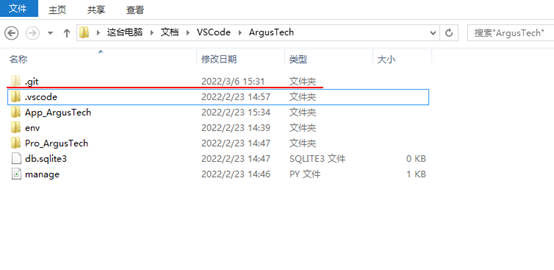
会在当前文件夹中创建 .git 隐藏文件夹。

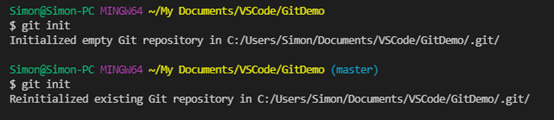
- 重复输入
git init时会重新初始化本地仓库
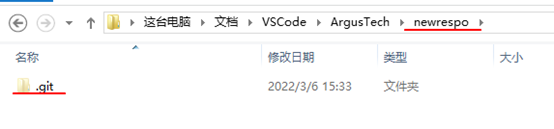
在子目录中创建git仓库
命令
git init <subfolder>

通用命令
mkdir <new folder>
cd <new folder>
git init
- mkdir:创建子目录
- cd:进入子目录
- git init:创建git仓库
克隆:现有的git仓库 git clone
克隆到当前路径
命令
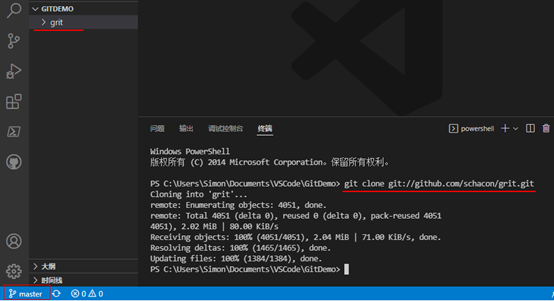
git clone <remote_repo_url>
-
: 目标项目的路径。通常是Github项目地址。 - 效果:
- 在当前路径创建以github仓库命名的文件夹;
- 在文件夹中创建
.git隐藏文件夹用作本地git仓库; - 克隆所有远端仓库的文件;
- 创建分支master;
git clone 时,可以所用不同的协议,包括 ssh, git, https 等,其中最常用的是 ssh,因为速度较快,还可以配置公钥免输入密码。
各种写法如下:
- git clone git@github.com:fsliurujie/test.git –SSH协议
- git clone git://github.com/fsliurujie/test.git –GIT协议
- git clone https://github.com/fsliurujie/test.git –HTTPS协议
克隆到指定路径
命令
git clone <remote_repo_url> <directory>
-
remote_repo_url: 目标git仓库路径。通常是Github项目地址。
-
directory:目标文件夹名/路径
-
**参数
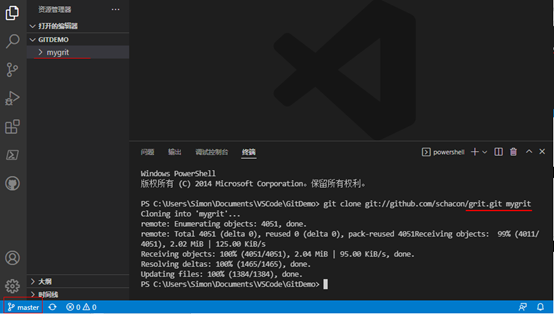
是文件夹名**:会在当前路径中**创建指定文件夹名的子文件夹**,并克隆远程仓库。
- **参数
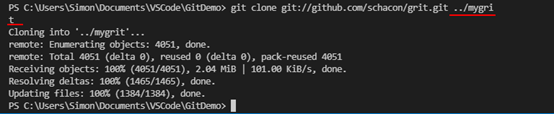
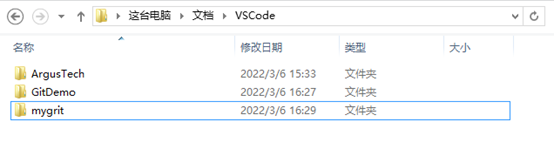
是路径**:会在指定路径文件夹中克隆远程仓库。
代码说明:在父目录中创建mygrit文件夹
查看变化:上一次提交后的文件变化git status
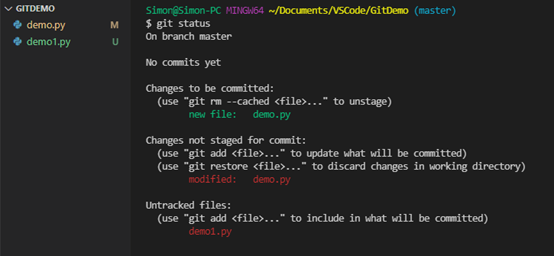
显示所有文件变化,包括工作区与缓存区的对比,缓存区与本地仓库的对比.
命令
git status
- 自上一次提交后没有改变时,返回nothing to commit

无参数:显示所有改动的文件
-
changes to be committed:在缓存区中被改动的文件,包含新增的文件
-
changes not staged for commit:已经在缓存区但在工作区中被改动的文件
-
untracked files:在工作区中没有提交
参数-s:简短输出结果
- ??: 在工作区但没有缓存
- A:已经缓存,无提交
- M:已缓存但工作区中文件被修改
- D: 已缓存但工作区中文件被删除
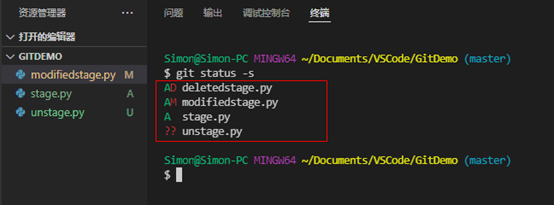
查看历史 git log
命令
git log
无参数:显示详细历史
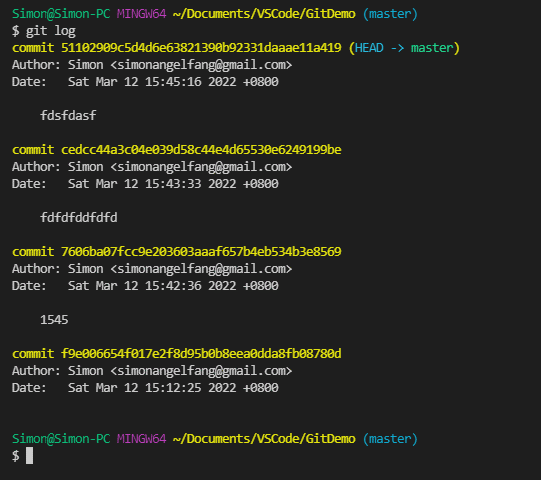
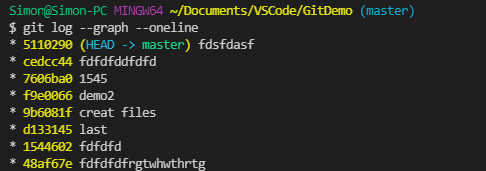
参数oneline:显示简洁历史
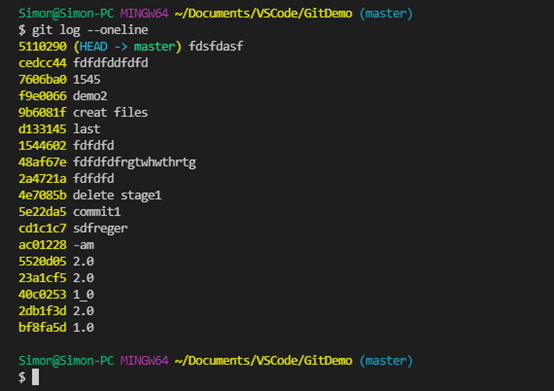
- 可以与–reverse共用。
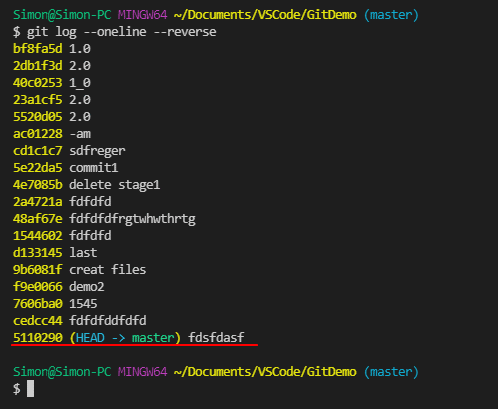
参数graph:以拓扑图显示历史。
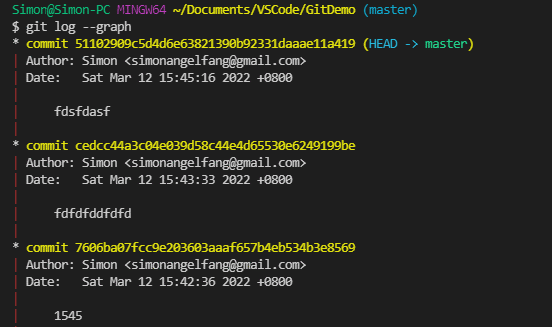
- 可以与–oneline共用。
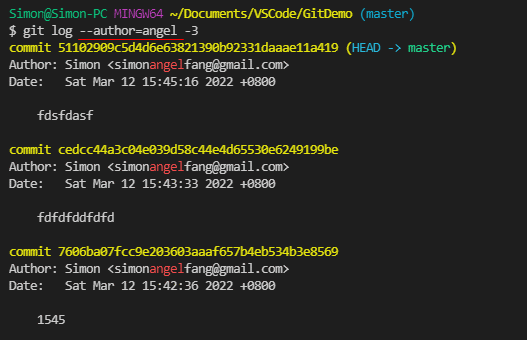
参数author:指定用户的历史
提交:将缓存区中的文件提交到仓库git commit
命令
git commit
- 如果自上一次提交后没有修改,则会返回nothing to commit.
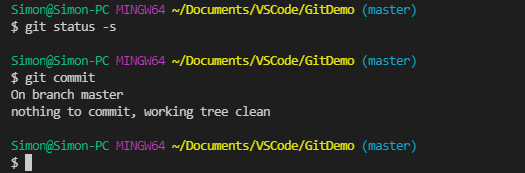
无参数:无参数时,VSC会打开一个文件并在其中编辑
命令
git commit
-
如果没有输入信息,则会中止提交;
-
如果输入信息以“#”开头,则视作无输入信息;
-
输入信息后关闭文件,相当于参数-m ‘message’。
参数-m <message>:提交并输入message信息。
命令
git commit -m 'message'
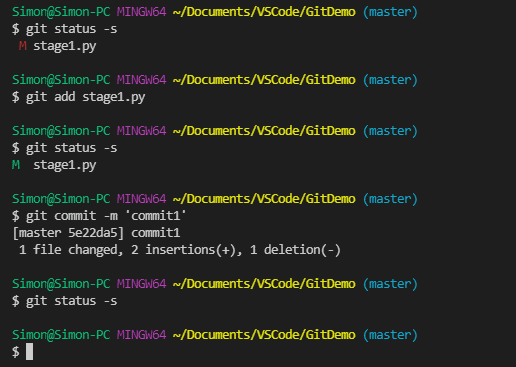
代码说明:
- 查询状态,显示有未提交缓存的修改文件stage1_py;
- 缓存文件,并查询状态,显示修改文件已经缓存;
- 提交缓存区中文件并留下信息‘commit1’;
- 查询状态,显示无更新。
参数-a:提交缓存区最新修改。
- 一般使用参数-am <message>。
git commit -am 'message'
- 注意:
- 提交的是已经缓存的文件。对于工作区中没有缓存的文件无法直接提交。Git的提交只是针对缓存区中的文件。
- 提交的是工作区中最新的修改。即免去
git add的步骤。
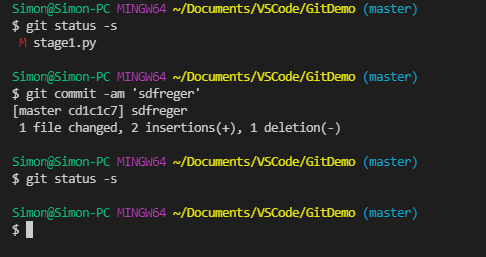
代码说明:红色标识“M”标识工作区有修改但没有缓存。
恢复版本:将仓库和缓存区退回到指定HEAD,不保留修心修改git reset
命令
git reset <head>
参数1<head>:退回指定HEAD
- 效果
- 仓库退回到指定HEAD;
- 指定HEAD之后的提交都不保留;
- 缓存区与指定HEAD一致。
- 参数形式1:
- HEAD^ 上一个版本
- HEAD^^ 上上一个版本
- HEAD^^^ 上上上一个版本
- 参数形式2:可以使用
~数字表示- HEAD~0 表示当前版本
- HEAD~1 上一个版本
- HEAD^2 上上一个版本
- HEAD^3 上上上一个版本
- 以此类推…
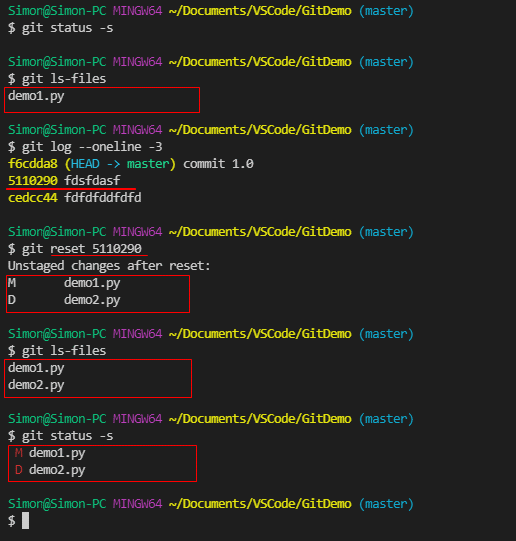
代码说明:
- 查询状态:工作区、缓存区、仓库文件都一致。
- ls-files显示当前缓存区只有demo1_py;
- reset后,恢复此前的demo1.py和demo2_py;
- ls-files显示当前缓存区恢复了demo1.py和demo2_py。
- 查询状态:工作区与缓存区不一致。即reset恢复缓存区,保留工作区。
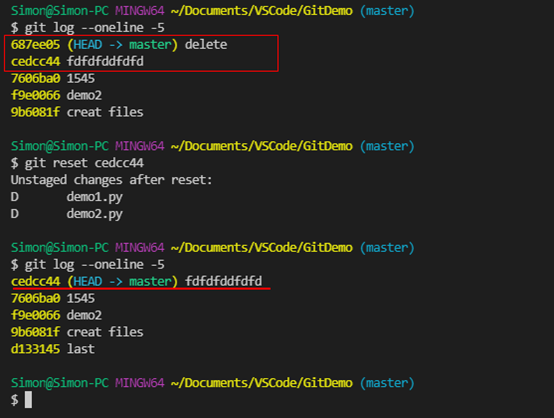
- 注意:恢复后,当前head会变成指定的head。
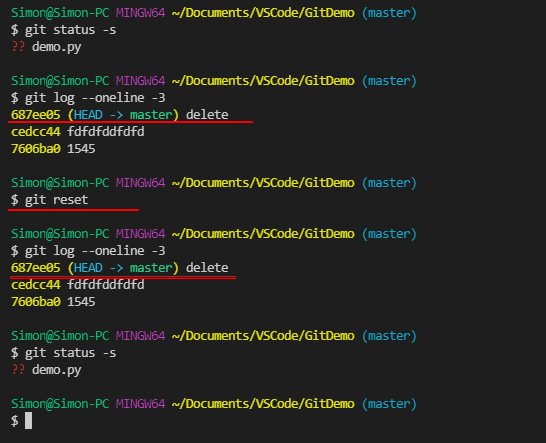
参数1 无参数:不会起作用。
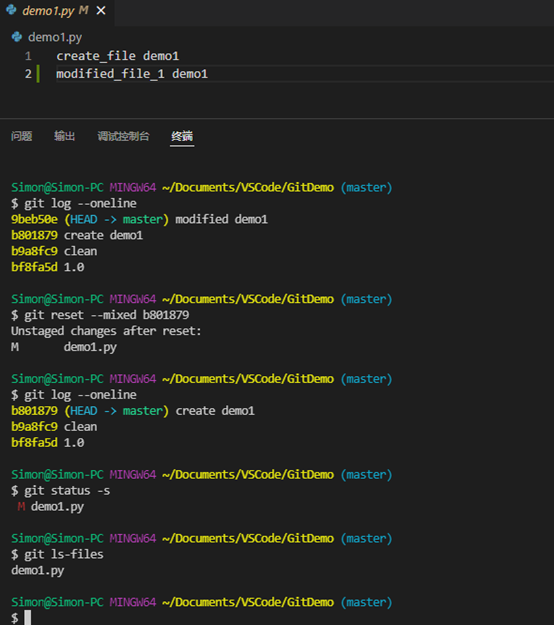
参数2 mixed:保留修改在工作区(默认)。
当没有参数时,适用–mixed.
代码说明:
- 查询log,显示当前HEAD是modified demo1.
- 恢复上一版本到缓存区,并保留当前工作区修改。所以显示unstaged changes.
- 查询log,显示当前HEAD是create demo1.
- 查询当前状态,显示当前demo1是M,即工作区修改了已缓存的demo1. 证明mixed参数是保留工作区修改,但缓存区是指定版本。
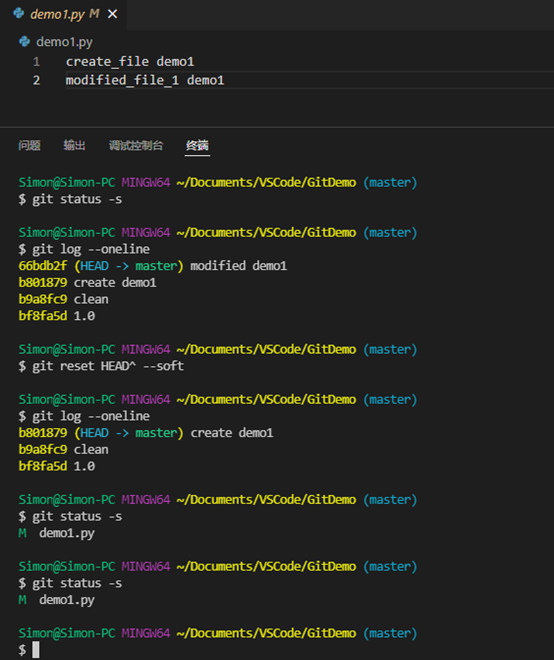
参数2 soft:保留修改在缓存区
代码说明:
- 查询log,当前HEAD是modified demo1;
- 恢复–soft;
- 查询log,当前HEAD是create demo1;
- 查询状态,显示标识M,表示当前工作区的修改保留在缓存区。相当于工作区与指定版本的修改被
git add。
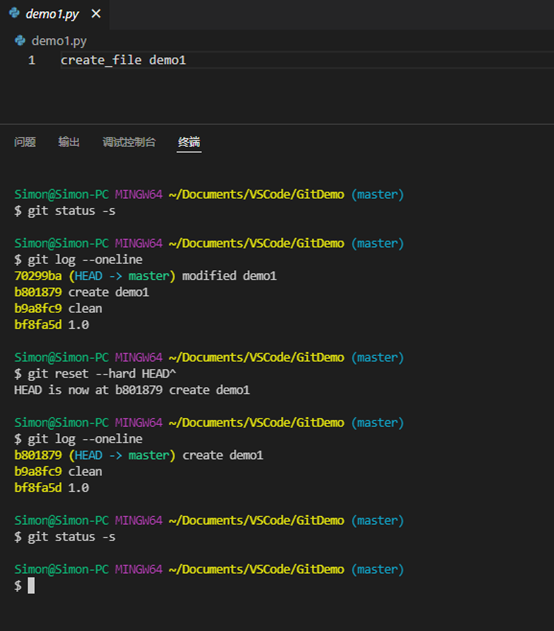
参数2 hard:不保留修改。工作区与缓存区都被恢复到指定版本。
代码说明:
- 查询log,显示当前HEAD是modified demo;
- 恢复版本;
- 查询log,显示当前HEAD是create demo;
- 查询状态,显示当前工作区,缓存区和指定版本相同。 所以–hard参数的效果是不保留修改,工作区与缓存区都被恢复到指定版本。
总结:reset
- –hard:不保留新修改。工作区=缓存区=指定仓库。
- –soft:保留新修改在缓存区。工作区=缓存区 > 指定仓库。
- –mixed/无参数:保留新修改在工作区。工作区 > 缓存区=指定仓库。