Note_Tech
All technological notes.
Project maintained by simonangel-fong Hosted on GitHub Pages — Theme by mattgraham
Git - 工作区操作
目录
Cheat Sheet 速查表
Git命令:工作区
| 动作 | 对象 | Git命令 | 备注 |
|---|---|---|---|
| 查看 | 工作区文件 | dir | ls |
当前路径 |
| 添加 | 工作区文件 | IDE | |
| 删除 | 工作区文件 | IDE | |
| 更改 | 工作区文件 | IDE | |
| 查看 | <指定文件>历史 | git blame <filename> |
当前路径 |
| 恢复 | 缓存区<指定文件> | git checkout <filename> |
当前路径 |
| 恢复 | 缓存区所有文件 | git checkout -f |
当前路径 |
添加/删除/更改:使用IDE
查看:使用命令 ls(powershell)/dir(CMD)
powershell命令
ls
CMD命令
dir
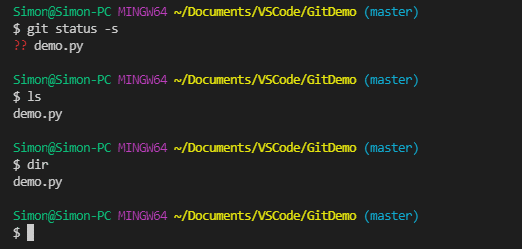
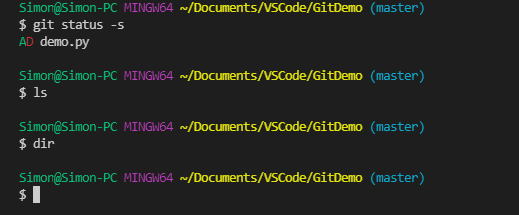
- 已缓存文件但在工作区删除的文件,使用命令查看时不会返回文件。
查看历史:工作区指定文件的修改历史git blame
命令
git blame <filename>
参数<filename>: 必须指定文件名
以下代码说明:
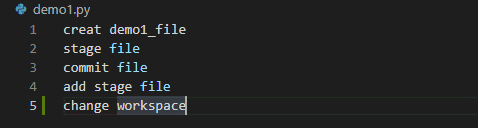
- 先在工作区修改demo1.py代码
- 使用blame查询历史
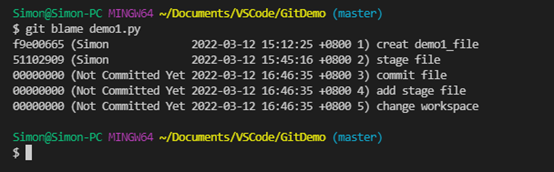
- 注意:查看的是工作区的指定文件
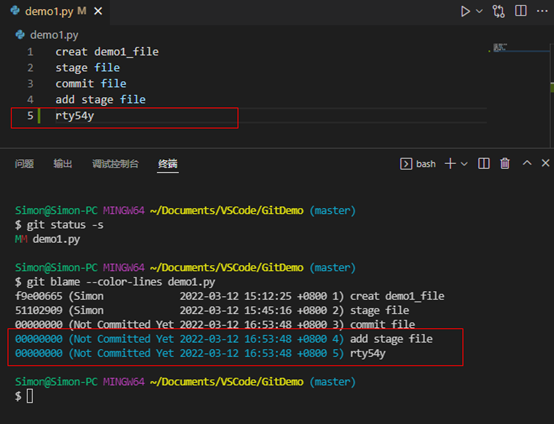
以下代码说明:
- 在工作区修改demo1.py代码;
- 查询状态,显示是MM,即修改是在工作区;
- 使用blame查询历史。
恢复:从缓存区复制到工作区 git checkout
参数 <filename>:恢复指定缓存区指定文件到工作区
命令
git checkout <filename>
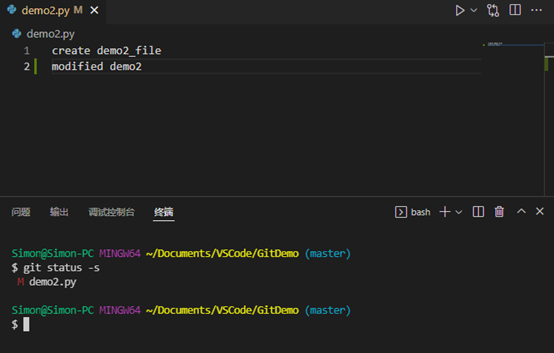
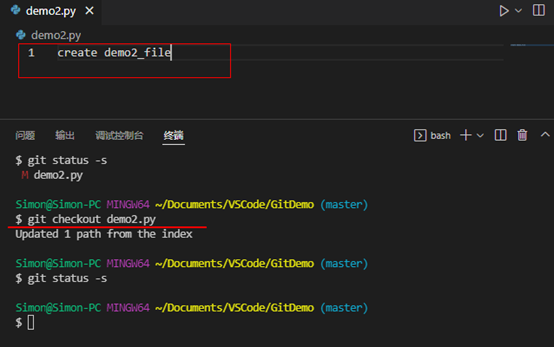
以下代码说明
- 在工作区修改demo2.py代码;
- 查询状态,显示是M,即已缓存并在工作区修改;
- 使用checkout,从缓存区恢复;
- 查看文件代码,证明demo2.py被恢复。
- 当没有带有指定文件名时,不会起作用。
以下代码说明
- 查询状态,MM;
- 缺少文件名恢复checkout;
- 查询状态,MM;
- 说明:缺少指定文件时,不起作用。
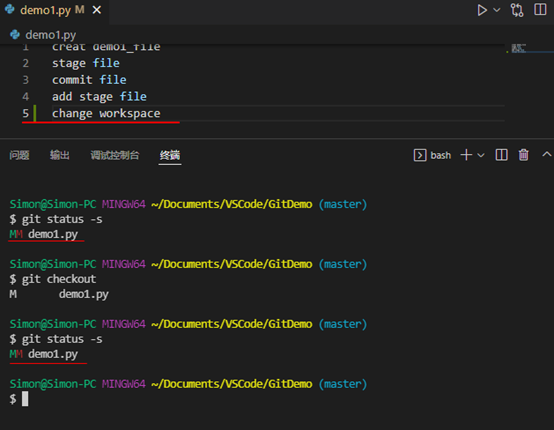
- 当指定文件没有修改时,会提示updated 0。
以下代码说明
- 查询状态,MM;
- 恢复checkout,返回updated 0。
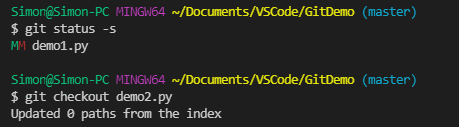
- 注意:是从缓存区恢复文件到工作区
以下代码说明:
- 查询状态,MM表示工作区,缓存,仓库的文件都不相同;
- 恢复文件,
- 查询状态,M表示已缓存的修改。即checkout指定文件是从缓存区中恢复到工作区。
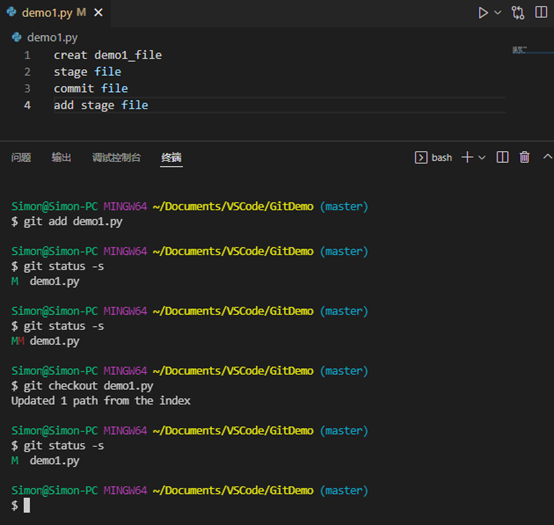
参数-f:强制恢复缓存区所有文件
命令
git checkout -f
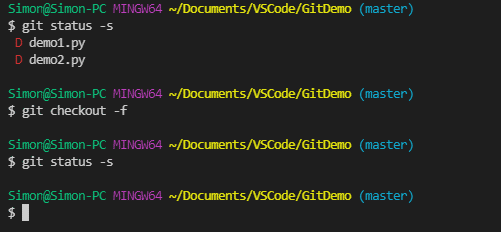
以下代码说明:
- 查询状态,D表示两个文件已经缓存,但在工作区删除;
- 强制恢复文件,
- 查询状态,返回为空。说明所有文件已经恢复。