Note_Tech
All technological notes.
Project maintained by simonangel-fong Hosted on GitHub Pages — Theme by mattgraham
Proxmox - Container
LXC
-
Linux Containers(LXC)- a virtualization technology that allows to create and run multiple isolated Linux environments on a single host system.
- Automatically save the state.
-
Proxmox VEusesLinux Containers (LXC)as its underlying container technology.
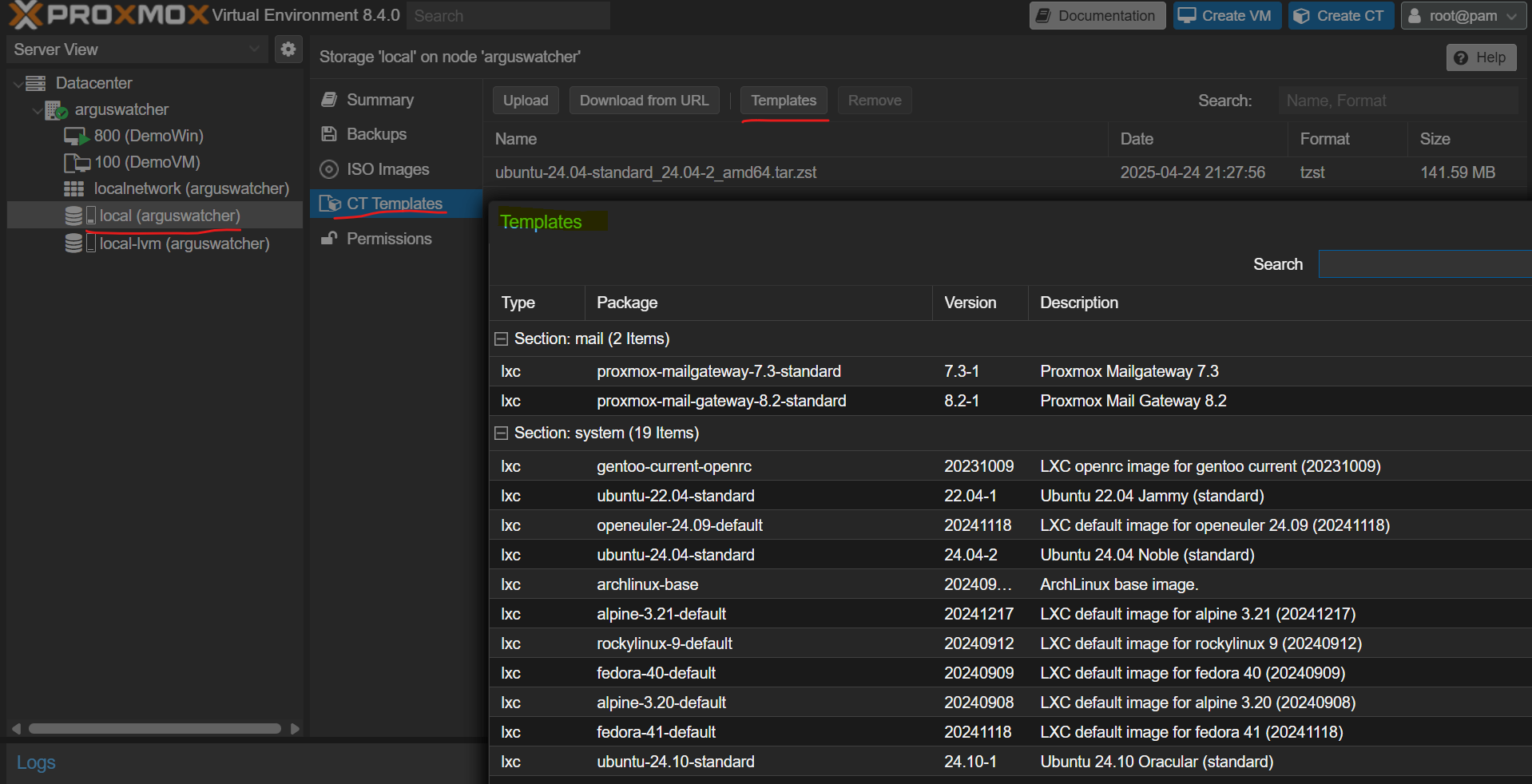
Download Container Template
Create LXC
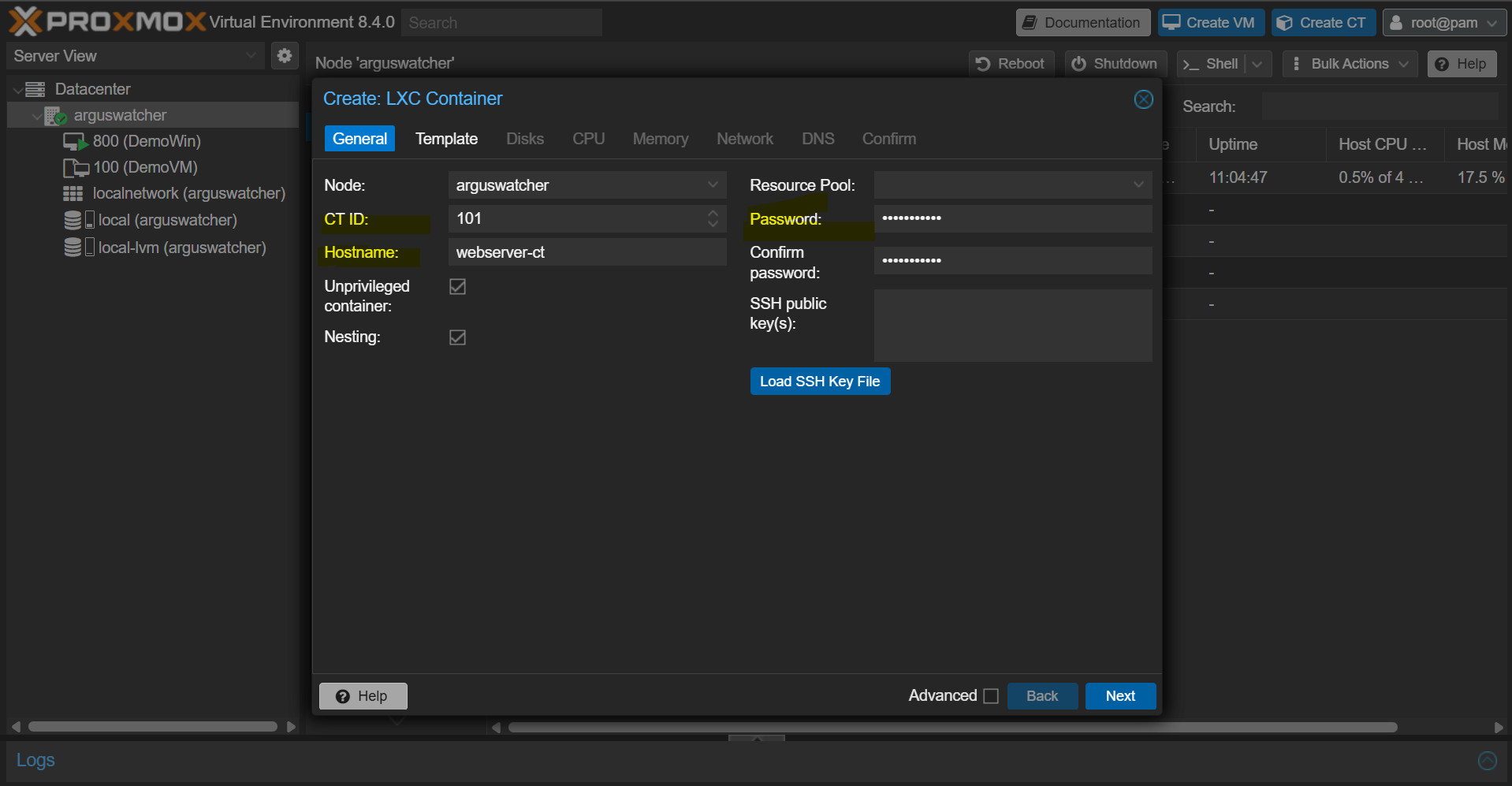
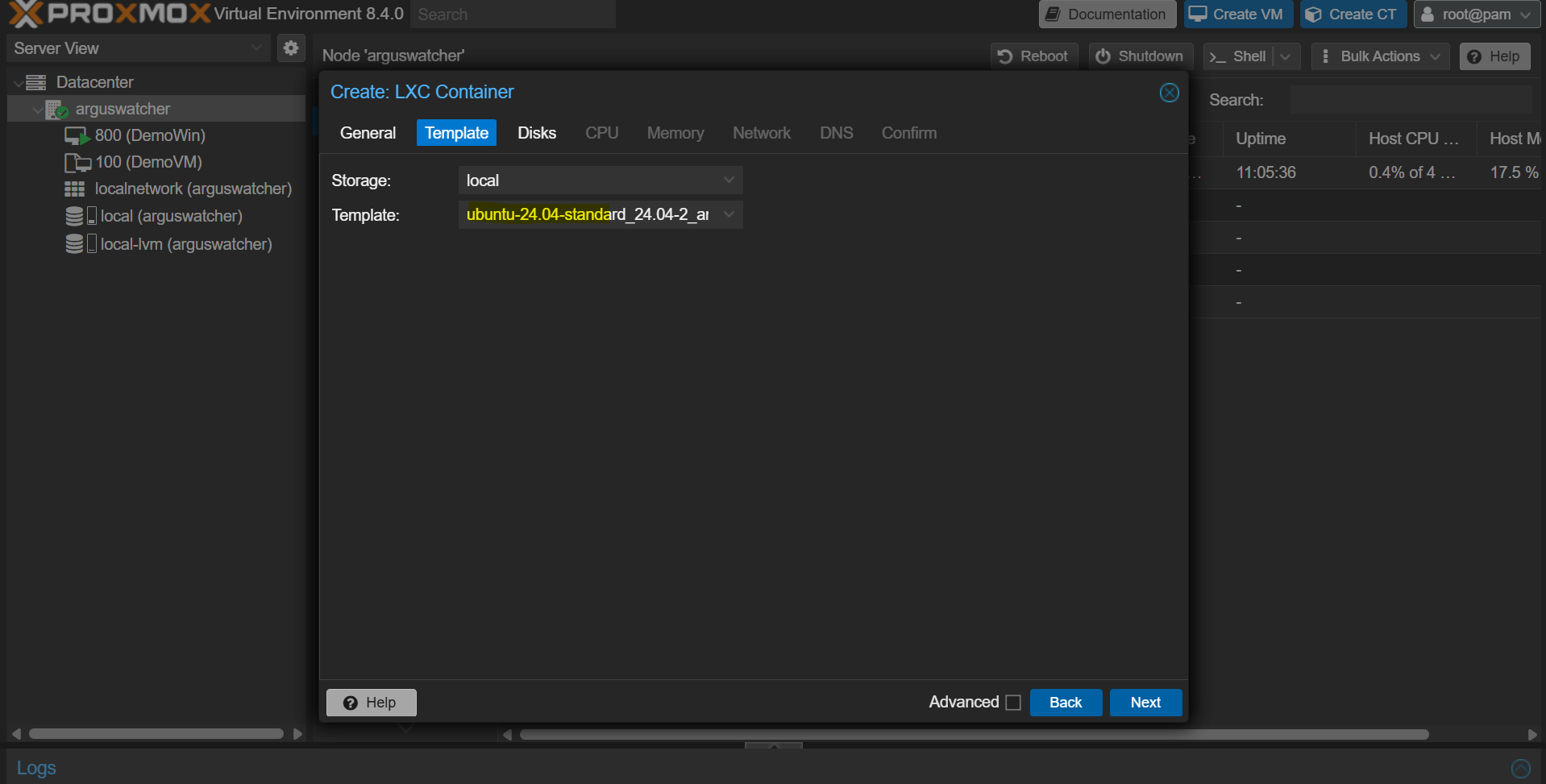
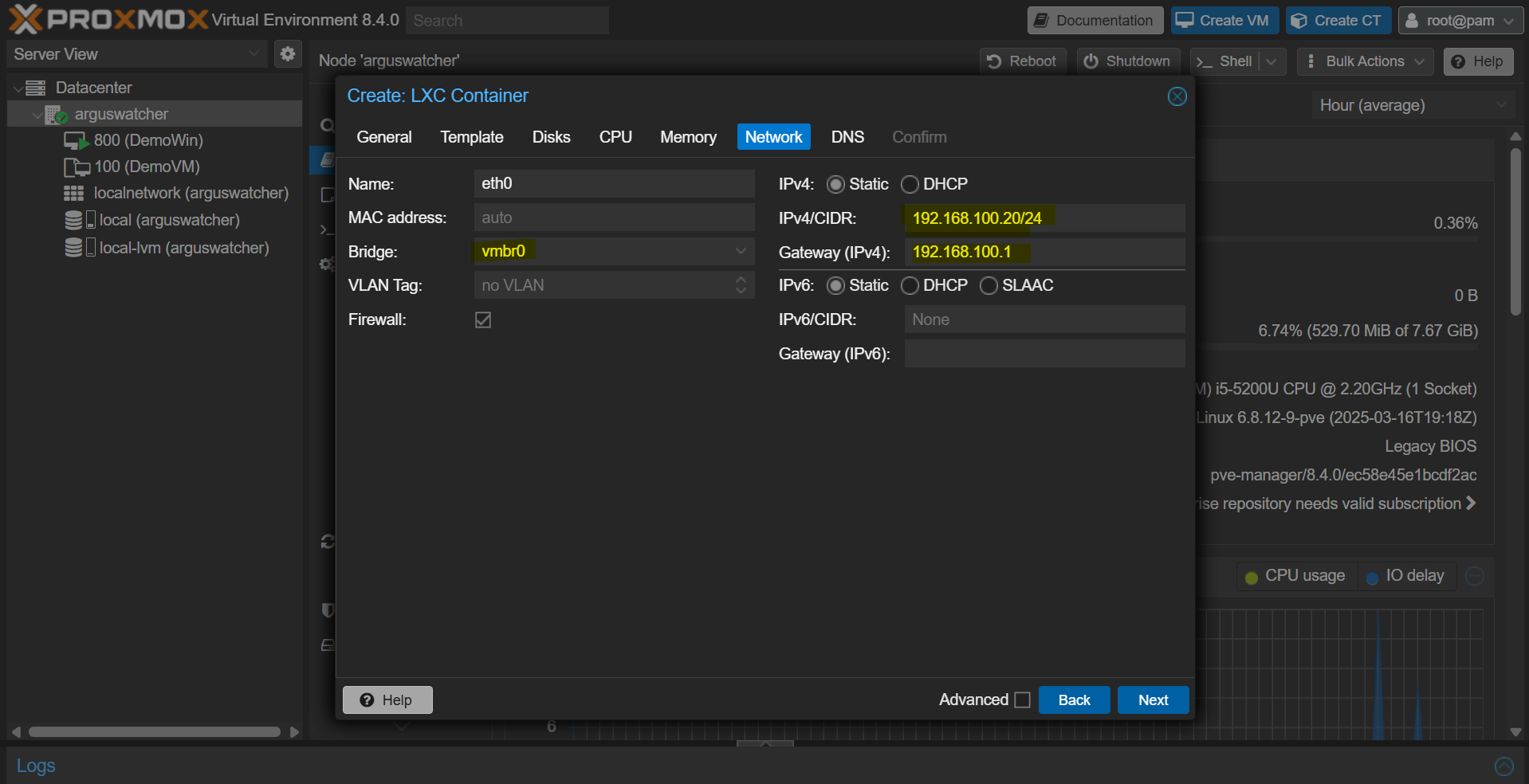
Start a Container
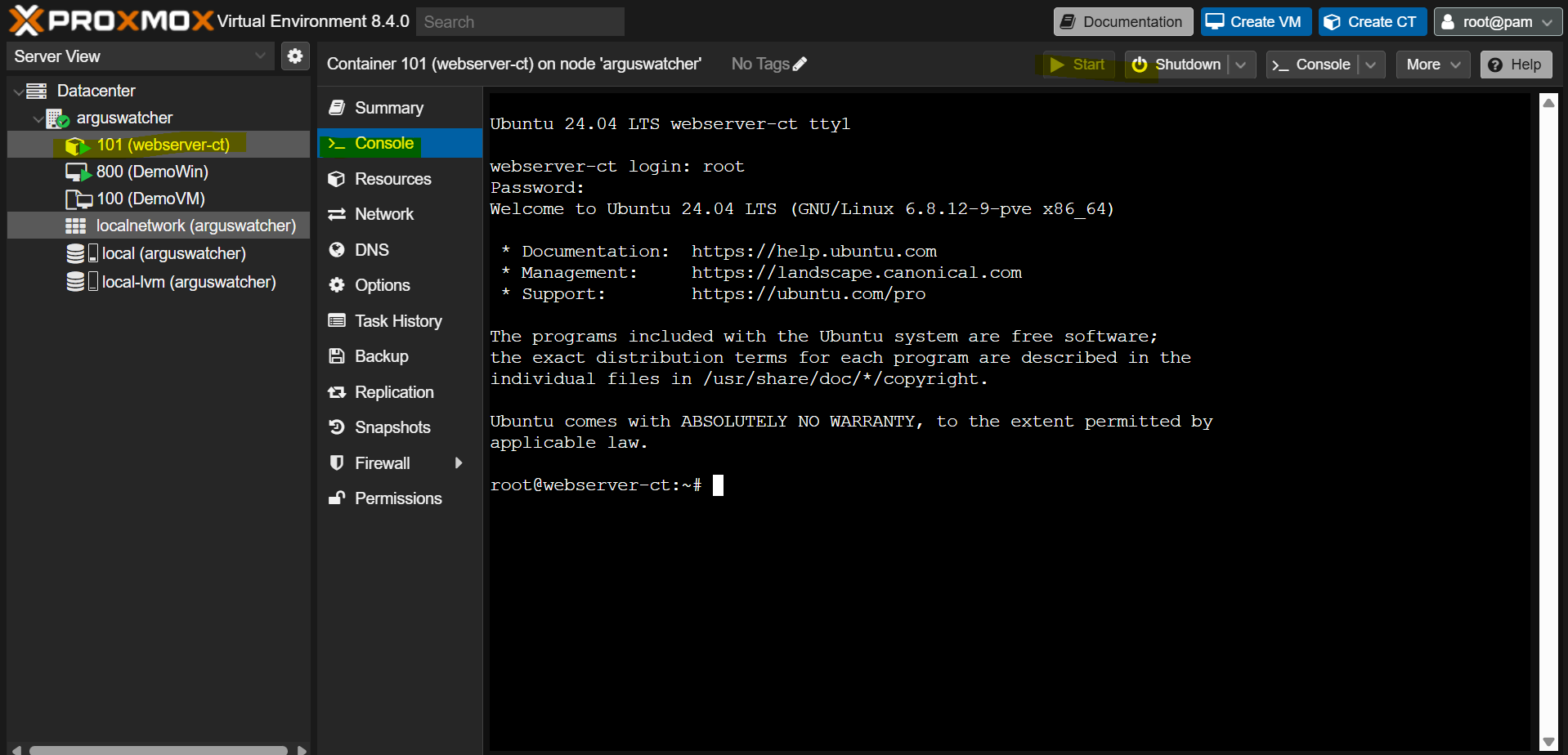
Configure SSH Connection
- Update NAT
# on proxmox host
# Inbound rule port forwarding
iptables -t nat -A PREROUTING -i wlp7s0 -p tcp --dport 2222 -j DNAT --to-destination 192.168.100.20:22

# outbound rule
iptables -A FORWARD -p tcp -d 192.168.100.20 --dport 22 -j ACCEPT

# confirm
iptables -t nat -L -v -n | grep 192.168.100.20

netfilter-persistent save
- Create user in Container
# on Container
adduser conuser

# add user to sudo

usermod conuser -aG sudo
- Login on Control machine (Laptop)
ssh -p 2222 conuser@192.168.1.80
Seting up a Web Server
- install apache
apt update
apt install -y apache2
- Update NAT
# on proxmox host
# Inbound rule port forwarding
iptables -t nat -A PREROUTING -i wlp7s0 -p tcp --dport 2080 -j DNAT --to-destination 192.168.100.20:80

iptables -t nat -L -v -n | grep 192.168.100.20
# 1    52 DNAT       6    --  wlp7s0 *       0.0.0.0/0            0.0.0.0/0            tcp dpt:2080 to:192.168.100.20:80
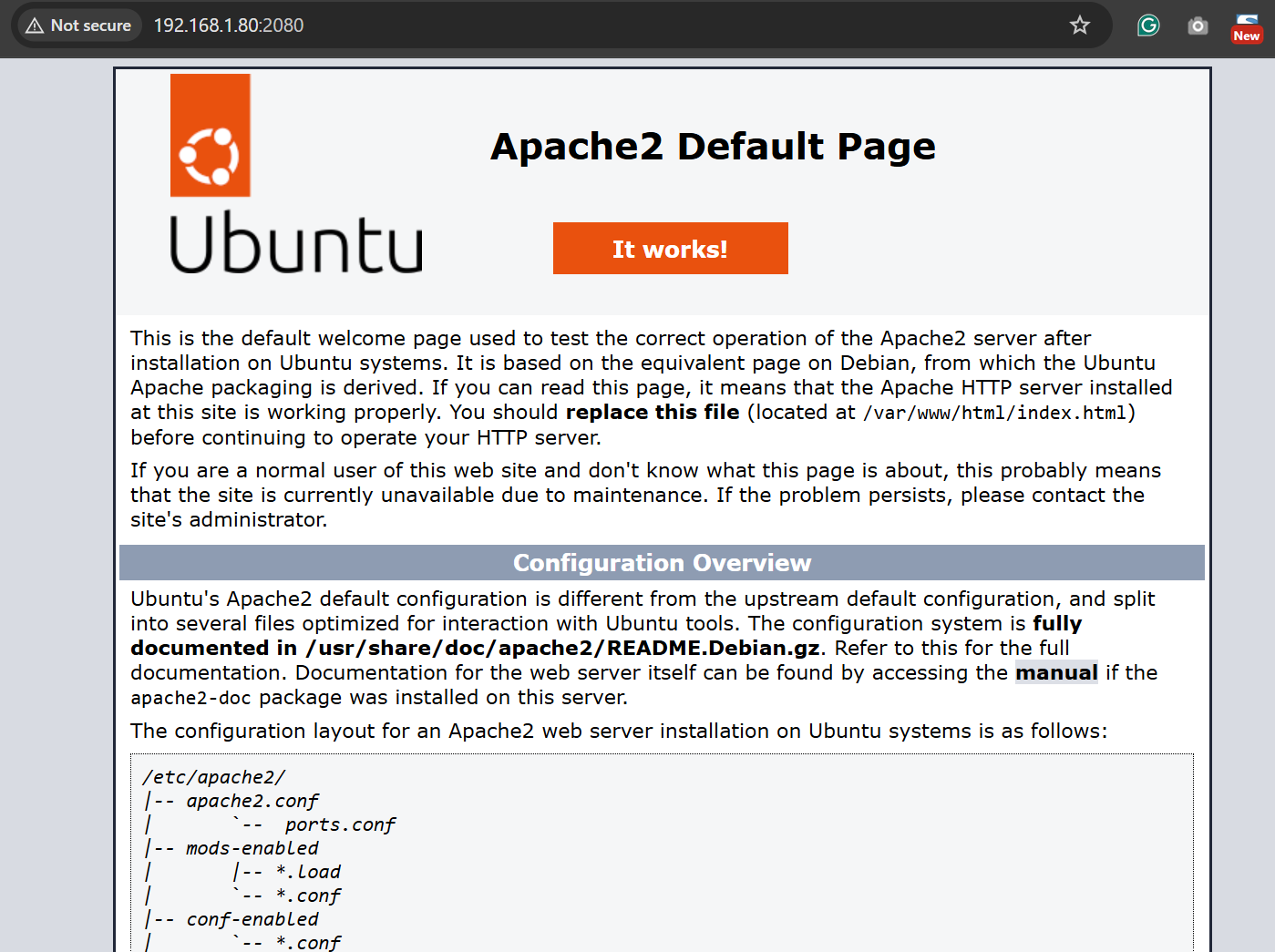
- Test
- http://192.168.1.80:2080/
Create LXC Template
- Prepare template container
# ssh on template container
# update pacakges
sudo apt update && sudo apt upgrade -y

# clean outdate packages
sudo apt clean
# remove orphan packages
sudo apt autoremove

# remove ssh host key
sudo rm /etc/ssh/ssh_host_*

# remove the machine id
sudo truncate -s 0 /etc/machine-id

sudo poweroff
- Create template
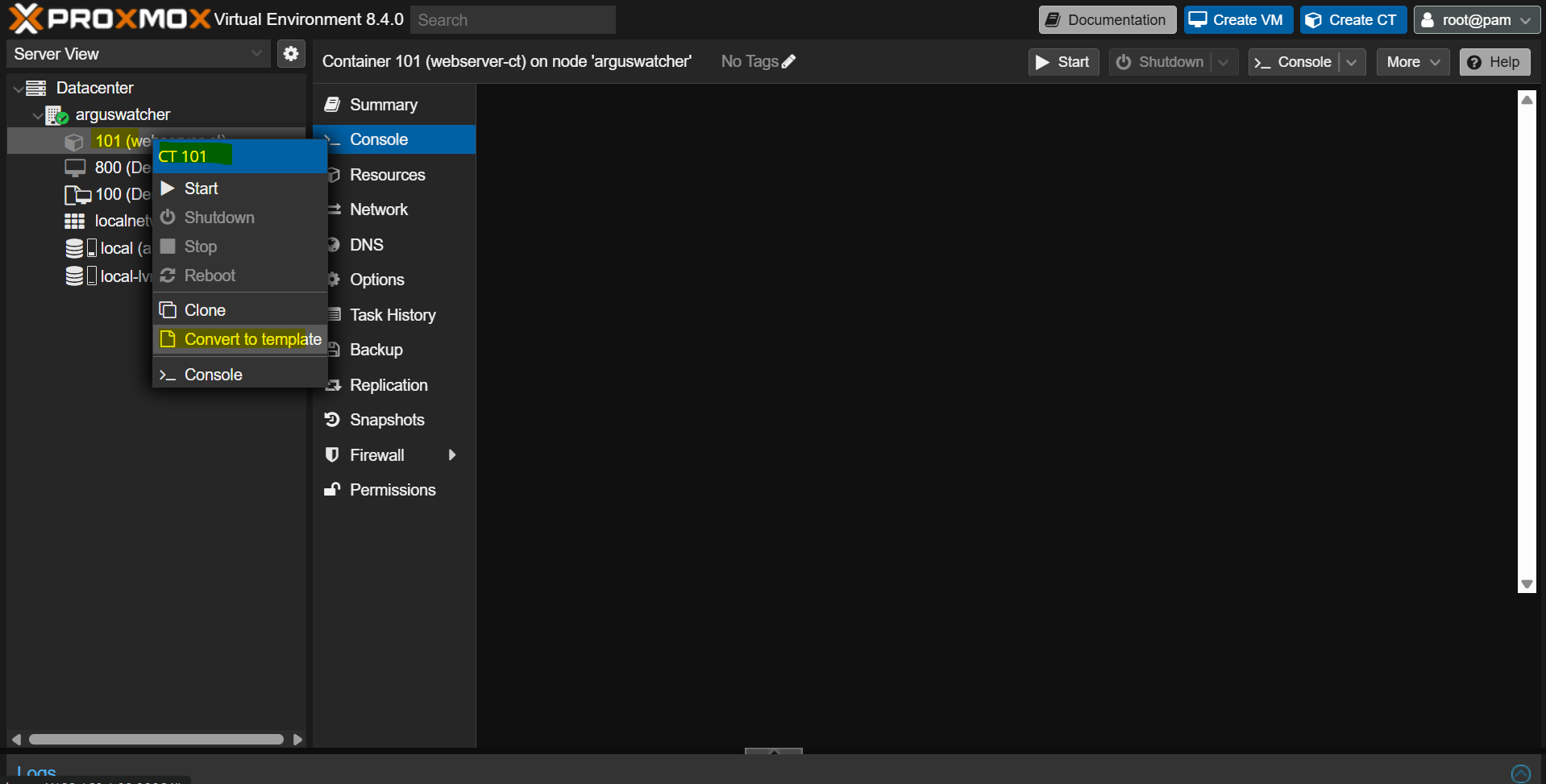
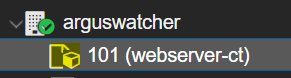
- Symbol gets changed
Create a new container from a template
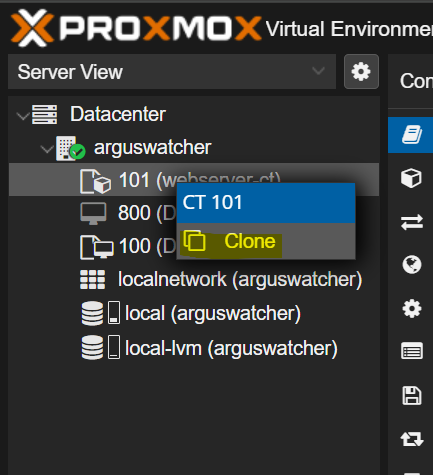
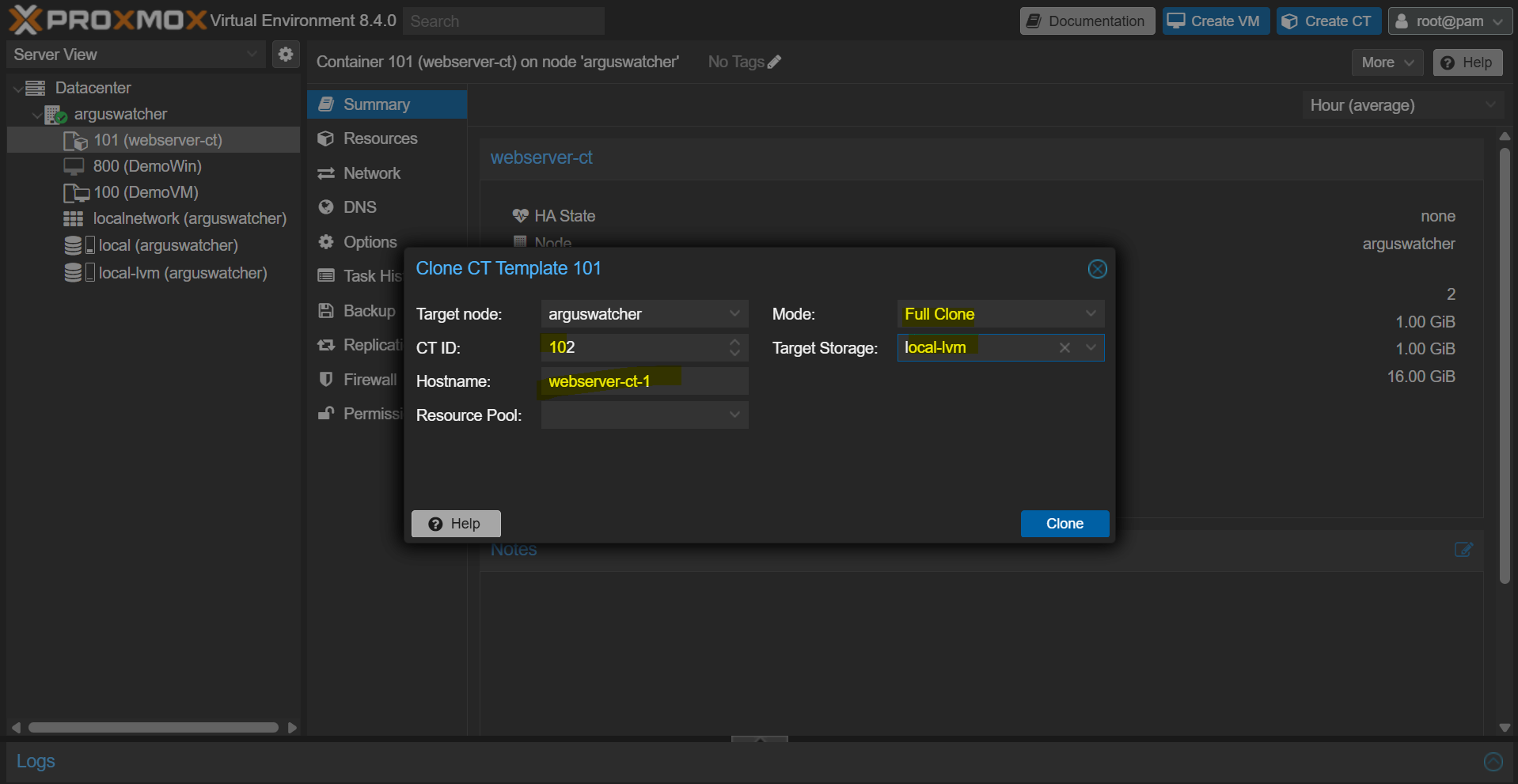
- Configure the container for ssh
# on new clone container, reconfigure ssh host
dpkg-reconfigure openssh-server